Rabu, 29 Maret 2017

4. Perangkat Untuk Akses Internet

4. Perangkat Untuk Akses Internet

BAB IV  PERANGKAT KERAS UNTUK MENGAKSES INTERNET
Untuk  Menghubungkan computer ke Internet, diperlukan beberapa perangkat tambahan.  Tiap-tiap jenis koneksi  internet memerlukan perangkat yang berbeda dari segi macam dan jumlahnya. Berikut perangkat internet menurut jenis koneksi yang digunakannya:
A.  Menggunakan Koneksi Dial Up  dan ADSL
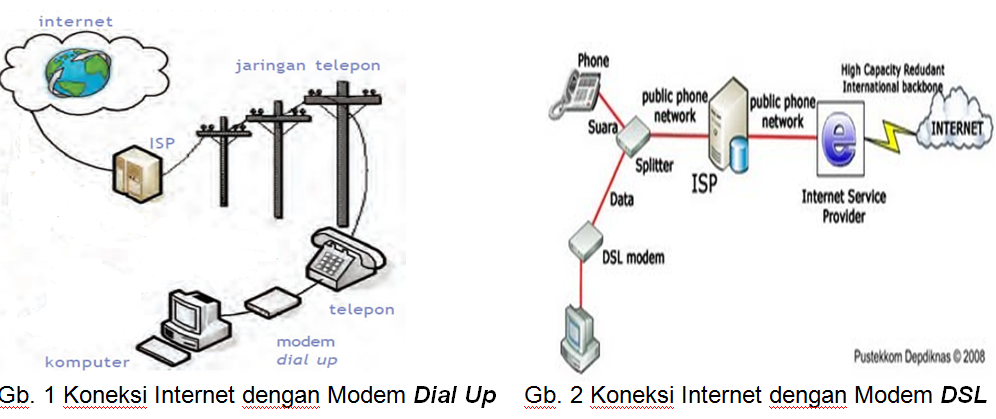
Hubungan yang paling sederhana sebuah komputer ke jaringan Internet adalah dengan memanfaatkan jalur telepon yang terdapat di kantor atau di rumah. Jenis hubungan ini sering disebut dial up connection. Perangkat keras yang diperlukan untuk menghubungkan komputer dan Internet dengan hubungan dial up adalah sebagai berikut.
1. Modem (Modulator Demodulator)
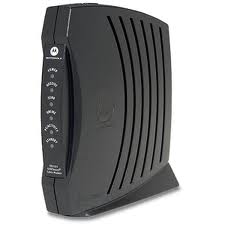
Modem adalah sebuah perangkat yang berfungsi untuk mengubah data analog menjadi data digital pada saat komputer mengambil data, atau mengubah data digital menjadi data analog pada saat komputer mengirimkan data. Terdapat dua jenis modem menurut penempatannya, yaitu modem eksternal dan model internal. Modem eksternal adalah modem yang ditempatkan di luar komputer dan dapat dipindah-pindah dari satu komputer ke komputer lain. Sedangkan, modem internal adalah modem yang sudah terpasang di dalam komputer (terpasang langsung ke motherboard komputer). Keuntungan menggunakan modem internal adalah harga relative murah. Adapun kekurangannya, adalah tidak fleksibel dalam penggunaannya karena harus bongkar pasang kartu modem. Sementara itu, modem eksternal adalah perangkat modem yang terpisah dengan sistem unit CPU dan dihubungkan dengan komputer lewat kabel atau frekuensi. Penggunaan modem eksternal ini memiliki keuntungan yaitu dapat dipindahkan dari satu komputer ke komputer lain dengan mudah. Selain itu lebih aman dari gangguan petir. Adapun kerugiannya yaitu harganya relatif lebih mahal.
2. Splitter
Splitter adalah alat untuk memisahkan sesuatu, dalam hal ini adalah memisahkan frekuensi rendah dan frekuensi tinggi. Frekuensi rendah disini yaitu voice. sedangkan frekuensi tinggi nya yaitu Data. Nah, dengan adanya Splitter, pengguna Teknologi ADSL bisa bertelephone ria sambil berinternetan ria juga. Tanpa harus memutuskan saluran Telepone untuk berinternetan. Teknologi ADSL diterapkan di salah satu produk PT. Telkom Indonesia, yaitu SPEEDY.
Yang port line itu dihubungkan ke kabel telephone yg dari Telkom ( DP = Distribution Point ), lalu yang port phone dihubungkan ke Perangkat Telephone, dan yang terakhir port ADSL dihubungkan ke Modem. nah alat pengubung di Splitter menggunakan kabel RJ-11. dan untuk menghubungkan dari Modem ke PC agar menjadi sebuah LAN ( Local Area Network ) kita gunakan kabel RJ-45. Setelah itu nyalakan modem dan PC dan siaplah kita berinternet.
B. Melalui GPRS – 3G dan HSDPA
Akses internet melalui Tiga jenis jaringan ini menggunakan gelombang radio sebagai penghubung komputer dengan jaringan internet. Akses internet melalui ketiga jenis Jaringan ini membutuhkan telepon selular yang sudah ada Modem GPRS Built-In didalamnya dan sim card yang dilengkapi fasilitas GPRS, 3G atau HSDPA. Selain itu kita harus menyediakan kabel data, sinar infrared, atau bluetooth untuk menghubungkan handphone dengan komputer, atau yang paling praktis menggunakan Modem USB atau Moden PCMCIA Card (GSM atau CDMA, sesuai dengan jaringan yang tersedia). Akses dengan ketiga jenis jaringan ini memiliki kelebihan yaitu akses dapat dilaksanakan walaupun alat komunikasi atau pengguna bergerak. Berikut adalah Gambar koneksi Jaringan dan perangkat yang digunakan beserta fungsinya:
Gb.7 Koneksi Internet melalui Jaringan GPRS/3G/HSDPA
1.  Modem USB
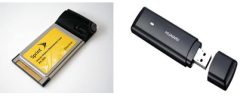
Modem USB dan PCMCIA Card berfungsi untuk menangkap sinyal Radio (GPRS/3G/HSDPA) yang dipancarkan dari BTS (GPRS gateaway) operator telephone seluler dan mentransfer sinyal tersebut ke dalam system komputer (CPU) untuk di proses dan selanjutnya dikoneksikan ke Internet network system yang ada di PC  sehingga sinyal internet tersebut bisa diakses oleh Browser.
2. Bluetooth dan Kabel Data
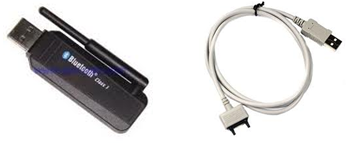
Bluetooth (baik Bluetooth Built In atau Bluetooth external) atau Kabel data yang terpasang pada Personal Computer  berfungsi untuk menangkap/meneruskan sinyal data internet yang telah diproses oleh Modem Built In pada perangkat Handphone dan dipancarkan melalui perangkat Bluetooth Handphone atau ditransmisikan melalui port serial (kabel Data) Handphone ke system Komputer (CPU).
C. Melalui Jaringan WiFi (Wireless Fidelity)
WiFi adalah jaringan tanpa kabel yang menggunakan gelombang elektromagnetik frekuensi tinggi untuk mengirimkan data. Gelombang yang umum digunakan di Indonesia berada pada frekuensi 2,4 GHz, dan 5,6 GHz. Hubungan akses internet melalui jaringan WiFi sebaiknya hanya digunakann jika memang penggunaan jalur dengan kabel tidak dimungkinkan. Perangkat tambahan yang diperlukan untuk mengkoneksikan PC ke internet melalui jaringan WiFi  adalah  Card WiFi atau Wireless Lan Card (card WLan). Perangkat ini berfungsi untuk menangkap gelombang Radio ( sinyal wifi ) yang dipancarkan oleh perangkat Radio Wifi (Access Point). Notebook dan netbook biasanya sudah ada perangkat wifi-nya, shingga tidak perlu menambah perangkat wifi lagi, tinggal mengkoneksikan saja. Card Wifi mempunyai tiga jenis model yaitu: Card Wifi jenis PCI, PCMCIA Card dan WiFi USB.
D. Melalui Jaringan LAN
Agar dapat terhubung dengan komputer server di LAN, maka komputer kita harus dilengkapi dengan perangkat tambahan, yaitu:
1. LAN Card
Lan Card berfungsi untuk menerima data yang yang ditransfer melalui Kabel UTP dan Connector RJ-45 yang selanjutnya akan diproses dan diteruskan ke CPU komputer.

E. Menggunakan Jaringan Satelit V-SAT
      Mengakses internet melalui jaringan satelit tidak sama dengan mengakses internet melalui jaringan yang lain, untuk jaringan selain satelit kita hanya perlu perangkat tambahan, sebab perangkat utama biasanya sudah disediakan oleh penyedia jasa jaringan internet,  tapi untuk jaringan satelit kita harus menyediakan semua perangkat yang diperlukan Catatan: apabila seseorang menggunakan satelit, itu artinya orang tersebut akan mendirikan penyedia Jasa jaringan Internet (mendirikan Warnet). Supaya Komputer bisa akses Internet melalui Jaringan Satelit, maka dibutuhkan perangkat-perangkat sebagai berikut:
1. Antena Satelit
Antena berfungsi untuk memancarkan dan menerima gelombang radio RF. Antena yang dipakai dalam komunikasi VSAT adalah sebuah solid dish antenna yang memiliki bentuk parabola.

2. Modem Satelit
    Modem berfungsi untuk memodulasikan sinyal informasi digital ke sinyal pembawa analog dan juga sebalikya memisahkan sinyal informasi digital dari sinyal pembawa analog.
3. Kabel UTP dan Connector RJ-45
4. Lan Card
F. Melalui Jaringan TV Kabel
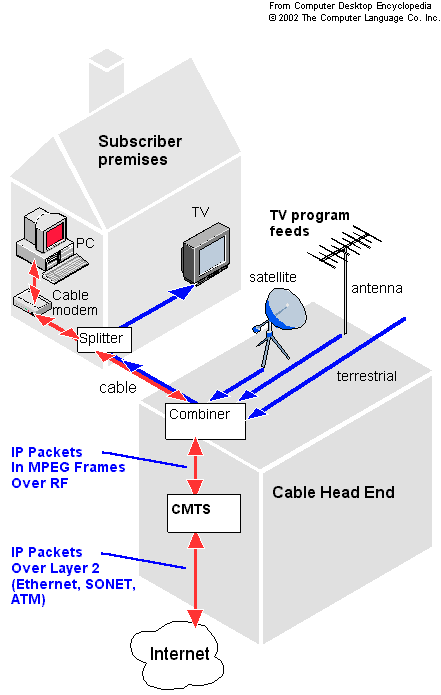
    
Mengakses internet melalui TV kabel membutuhkan perangkat tambahan sebagai berikut:
  1. Modem kabel
  2. Kabel UTP
  3. Connector RJ-45
  4. Splitter TV Kabel (biasanya sudah disediakan oleh Penyedia jasa TV kabel)
                        
II. PERANGKAT JARINGAN UNTUK MENGAKSES INTERNET
1.  Modem (Modulator Demodulator)
Modem adalah sebuah perangkat yang berfungsi untuk mengubah data analog menjadi data digital pada saat komputer mengambil data, atau mengubah data digital menjadi data analog pada saat komputer mengirimkan data
Catatan:
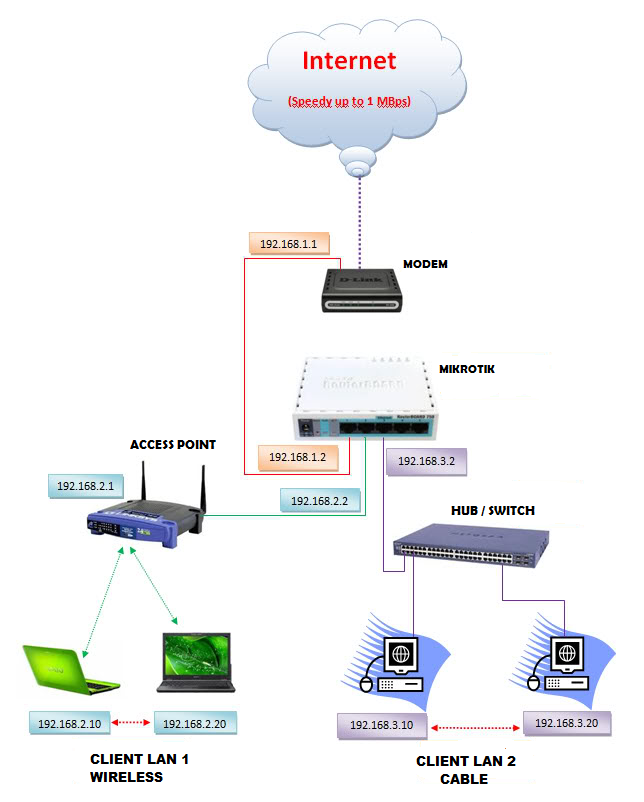
a. Untuk jaringan Wifi posisi Modem digantikan dengan Access Point (Radio) dari jenis Outdoor dan disetting sebagai AP Client (Station Infrastucture) dan dilengkapi dengan antena
b. Untuk jaringan Satelit, Modem dihubungkan terlebih dahulu dengan Antena Satelit.
c. Untuk Jaringan Dial-Up dan ADSL,
2. Mikrotik/Router    
    Router berfungsi sebagai penghubung antar dua atau lebih jaringan untuk meneruskan data dari satu jaringan ke jaringan lainnya. Sedangkan Mikrotik fugsinya sama dengan router, hanya lebih lengkap antaralain bisa digunakan mulai dari pengaturan bandwidth, firewall, hotspot gateway dan web proxy.
3. Acces Point
    Fungsi access point adalah sebagai Hub/Switch yang bertindak untuk menghubungkan jaringan lokal dengan jaringan wireless/nirkabel para client. Fungsi utama ACCSESS POINT adalah menyediakan akses jaringan wifi (Wireless), baik itu sebagai AP, AP-Client, Repeater. Acces point yang digunakan didalam ruangan atau untuk jarak yang pendek biasanya menggunakan acces point dari jenis AP Indoor
4. HUB/Switch
    Hub adalah perangkat jaringan yang berfungsi untuk menerima pesan dan mengirimkannya ke semua perangkat lain yang terhubung ke jaringan tersebut sedangkan Switch fungsinya sama seperti HUB akan tetapi kemampuannya lebih baik daripada Hub, yaitu mampu mengirimkan informasi yang diterimanya hanya ke perangkat yang dituju olen informasi tersebutModem dihubungkan terlebih dahulu dengan Jaringan Telephone.
5. Kabel UTP dan Konektor RJ-45
 Kabel UTP berfungsi untuk mentransmisikan data dari HUB/SWITCH ke Komputer pengguna (client), sedangkan konektor RJ-45 berfungsi untuk meneruskan/menghubungkan data dari HUB dan Kabel UTP ke LAN Card.

Macam-Macam Peralatan Telekomunikasi

Macam-Macam Peralatan Telekomunikasi

1.   Telegraf
Telegraf adalah sistem telekomunikasi yang menggunakan peralatan listrik untuk mengirim dan menerima sinyal sesuai dengan kode dalam bentuk pulsa listrik.  Telegraf mengirim sinyal untuk jarak yang jauh melalui kabel tembaga
Kode untuk mengirim pesan melalui telegraf menggunakan kode Morse.  Kode Morse adalah sebuah sistem pengiriman pesan yang menggunakan kombinasi suara panjang dan pendek dalam berbagai cara yang bervariasi untuk mengkodekan huruf-huruf, bilangan-bilangan, dan karakter-karakter lain.
2.   Telepon
Telepon adalah peralatan yang mengubah suara menjadi energi listrik dan mengirimkannya melalui kabel jaringan telepon.  Sesuai dengan namanya, telepon berasal dari bahasa Yunani yaitu tele yang berarti JAUH dan phone berarti SUARA.
3.   Faksimile (Faks)
Faksimile berasal dari kata facsimile yang artinya menyalin sama persis dengan aslinya.  Mesin faks merupakan peralatan telekomunikasi yang digunakan untuk mengirimkan tulisan dan gambar melalui kabel telepon.  Mesin faks menyalin dokumen yang ingin dikirim, kemudian mengirimkan dokumen ke nomor faks yang ingin dituju.
Mesin faks memungkinkan orang-orang mengirim dokumen-dokumen bisnis dan dokumen cetak lainnya ke tempat yang jauh dalam hitungan menit.
4.   Televisi
Televisi adalah sistem telekomunikasi yang mengirimkan dan menerima gambar dan suara dengan cara mengirimkan sinyal-sinyal elektronik melalui kabel dan serat optik, yaitu dengan menggunakan gelombang elektromagnetik
5.   Radio
Radio adalah alat komunikasi yang mengirimkan suara melalui udara dengan menggunakan gelombang elektromagnetik.
6.   Telepon Bergerak
Telepon Bergerak (mobile phone) atau biasa disebut handphone, telepon selular (cellular phone) atau ponsel merupakan salah satu alat komunikasi yang paling banyak digunakan saat ini.  Telepon bergerak merupakan gabungan dari teknologi telepon hasil penemuan Alexander Graham Bell (1876) dengan teknologi radio hasil penemuan Guglielmo Marconi (1894).  Kedua teknologi itu digabungkan dan jadilah telepon dengan sinyal suara yang dilewatkan melalui gelombang radio.  Karena bersifat nirkabel (wireless), maka telepon tersebut memungkinkan terjadinya komunikasi bergerak.
Ada 2 macam teknologi telepon bergerak yang umum digunakan saat ini yaitu, GSM dan CDMA.
GSM (Global System for Mobile Communication) bekerja dengan cara mengkompresi suara yang masuk ke jaringan GSM ke dalam format digital sehingga mempunyai ukuran yang kecil.  GSM beroperasi pada frekuensi 900 – 1800 MHz
Sedangkan CDMA (Code Division Multiple Access) bekerja dengan cara memecah data suara yang masuk menjadi paket-paket kecil dan masuk ke saluran frekuensi yang terpisah-pisah.  Kemudian paket-paket data yang kecil tersebut dikirimkan setelah ditambahkan kode yang unik dan hanya dapat diterima oleh penerima yang mempunyai data yang sesuai.

Cara Menggunakan Drop Cap


Cara Menggunakan Drop Cap - Drop Cap merupakan suatu paragraf yang dimulai dengan hruf yang lebih besar dibandingkan dengan huruf yang dipakai pada keseluruhan paragraf. Umumnya dalam pengetikan artikel, huruf awal dibuat tampak supaya lebih besar dan menarik perhatian pembaca.

Baca Juga :
Cara Membuat Kolom Di Microsoft Word
Cara Mengatur Tabulasi (TAB STOP) Pada Microsoft Word

Microsoft word mempunyai fasilitas untuk menangani hal ini dinamakan dengan Drop Cap. Tak hanya untuk artikel, Drop Cap juga bisa dimanfaatkan untuk surat kabar, undangan, atau untuk menampakkan huruf  suatu bagian teks di awal bab atau awal lembaran kerja.

Contoh paragraf yang menggunakan drop cap.

Contoh Drop Cap


#Cara Membuat Drop Cap

- Sorot huruf yang akan dijadikan drop cap
- Klik tab Insert
- Pada kelompok Text, klik tool Drop Cap hingga muncul tampilan drop cap berikut :
Cara Membuat Drop Cap
Pilih salah satu pilihan berikut :
  • None, digunakan untuk megembalikan teks ke kondisi awal
  • Dropped, digunakan untuk mengubah huruf pertama lebih besar berada dalam satu margin dibanding teks yang lainnya.
  • In margin, digunakan untuk mengubah huruf pertama tercetak lebih besar berada di luar margin.
  • Jika pilihan yang dipilih adalah Drop Cap Options, maka akan munculkotak dialog berikut :
  • Pada kotak pilihan Position, pilih misal Dropped
  • Klik OK.

Cara Download Video di Internet

Cara Download Video di Internet  - Internet menjadi sebuah lautan dimana disana ditemukan banyak sekali informasi dari informasi sampah sampai ke informasi yang benar-benar bermanfaat untuk pembacanya. dengan adanya internet ini siapapun bisa mendapatkan file seperti gambar, musik, video, dokument, software dan lain sebagainya yang semua itu bisa didapatkan dengan cara gratis ataupun membayar. Nah.. disini sobat akan tahu bagaimana mendapatkan video dengan cepat tanpa ribet bahkan sobat bisa mendapatkan video di internet dalam hitungan menit. apalagi jika sudah terbiasa pastinya bisa sobat lakukan dalam waktu beberap detik saja.


Silahkan Baca artikel ini Juga :  Cara Saya Membuat Akun Youtube kurang Dari 5 Menit
Rekomendasi : Cara Mengubah Format Video Menjadi Format Apa Saja Sesuai keinginan

Video di internet ini biasanya di tampung dalam sebuah situs-situs besar yang mungkin situs tersebut sudah sobat ketahui. biasanya situs tersebut berisi penuh dengan beragam video seperti video lucu yang bikin ngakak sampai video yang buat nangis sedih. jika menemukan video yang keren untuk disimpan silahkan simpan video tersebut agar nanti sobat bisa mengambil manfaat dari video tersebut tanpa perlu mengakses situs lagi di kemudian hari.

Baca Juga : Download Video Converter yg Juga Bisa Di Buat Download Video dari di internet

Tidak heran Bagi seseorang yang sudah terbiasa mendownload video di internet mereka bisa melakukannya hanya beberapa detik saja namun apakah juga bisa dilakukan seorang pemula? Ada beberapa cara paling mudah dan super cepat mendapatkan video di internet bahkan bisa juga dilakukan seorang pemula kurang dari 2 menit saja semua di lakukan tanpa software apapun. beberapa cara di bawah ini semoga bisa membantu mendapatkan video apa saja di internet tanpa software apapun.

1.  Dengan Copy Paste Alamat URL Video

  1. Masuk ke situs  video yang ingin sobat download videonya lalu copy URL video tersebut.
  2. Untuk mengcopy URL video sobat bisa melihat bagian atas di address bar browser milik sobat kemudian klik kanan pada URL tersebut lalu klik "Copy
  3. Pastekan alamat tersebut di bawah ini lalu klik bagian “Klik disini untuk Download


  4. Sobat akan menuju ke halaman seperti gambar di bawah ini, disitu sobat bisa memilih format yang sobat inginkan dan secara otomatis video akan terdownload secara otomatis. jika bingung silahkan lanngsung saja klik " download" nantinya video tersebut akan secara otomatis terdownload. 
    cara download video di internet tanpa software


  5. Sobat bisa melihat proses download di masing-masing  browser sobat. setelah selesai biasanya video hasil download tadi itu berada di folder download. 
    bagaimana cara download video youtube


2. Dengan Add on Video Helper

  1. Untuk menggunakan Add on ini sobat bisa beralih ke browser firefox dahulu. lalu download add onya disini dan silahkan klik tombol "+ add to firefox" tunggu proses download sebentar 
    cara download dari youtube
  2. kemudian silahkan install add on tersebut hingga muncul pesan untuk menginstall selanjutnya tinggal klik "install
    cara download di youtube
  3. Setelah sobat install silahkan restart browser firefox sobat, dan add onnya sudah terpasang di firefox langkah selanjutnya adalah bagaimana cara menggunakan add on tersebut atau bagaimana cara mendownload video di internet . silahkan lihat gambar di bawah ini. 
    cara download internet cepat  tanpa software


    Tapi kadang tombol add on berada di bagian atas seperti tampak gambar di bawah ini. ketika tombol add on sobat klik akan muncul beberapa pilihan format yang berbeda, untuk mendownload video tersebut sobat bisa memilih fotmat apa yang sobat inginkan.
    cara download film di internet

    Cara mendownload video apa saja di internet menggunakan videohelper adalah :  setelah sobat selesai mencari video dan ingin mendownload video tersebut  sobat bisa melihat di bagian bawah video di internet tersebut nanti ada tombol 3 lingkaran  yang berwarna warni (merah, hijau, kuning), silahkan klik tombol tersebut dan pilih "download" jika ingin melihat hasil download nya yang sudah selesai soba bisa melihat semua hasil videonya di "tool" lalu klik "Download" lihat gambar di bawah ini
cara di atas hanya tinggal melatih sedikit saja dan itu adalah solusi bagi sobat yang ingin mendownload video di internet tanpa menginstall software apapun  terima kasih dan selamat mendownload sepuasnya di internet

Cara Mudah Memasang Permalink Pada Blog


Permalink, atau permanen link, adalah URL yang menunjuk ke suatu blog atau forum tertentu yang tujuannya sebagai pemberitahuan kepada pengunjung blog untuk selalu meletakkan sumbernya apabila artikel tersebut digunakan oleh pihak lain. Pada kesempatan kali ini sampul ilmu menjelaskan tentang Cara Mudah Memasang Pemalink Pada Blog.
Gambar diatas adalah permalink yang digunakan oleh sampul ilmu, buat sahabat sampul ilmu yang ingin membuat permalink dapat mengikuti langkah-langkah dibawah ini:
Siapkan gambar /image anda (anda juga dapat menggunakan gambar animasi. Untuk cara pembuatan gambar animasi anda dapat membaca Cara Membuat Gambar Animasi Diblog) pada contoh kali ini sampul ilmu menggunakan gambar burung dengan extension Gif
Setelah gambar/image sudah dibuat  langkah selanjutnya login kehalaman dashboard blog anda kemudian pilih Template dan clik Edit HTML
Pada Halaman kode HTML cari Kata </b:skin> kemudian Paste Code Dibawah Ini tepat berada di atas kode </b:skin>


Keterangan Kode:

  • Untuk merubah background dari permalink cari kata .sampul-ilmu{ kemudian Pada background:#ffffff; Ubah kode warna  #ffffff menjadi kode warna sesuai dengan keinginan anda.
  • Untuk merubah warna bingkai dari permalink cari kata .sampul-ilmu{ kemudian Pada border:2px solid #000000; Ubahkode warna  #000000 menjadi kode warna sesuai dengan keinginan anda.
  • Untuk merubah background pada kolom penulis dan warna tulisan pada kata penulis cari kata .sampul-ilmu h4{ kemudian Pada background:#ffffff; dan kata color:#fff; Ubah kode warna  #ffffff dan #fff menjadi kode warna sesuai dengan keinginan anda.
  • Untuk merubah warna bingkai pada gambar cari kata .sampul-ilmu img{ kemudian Pada background:#ffffff; Ubahkode warna  #ffffff menjadi kode warna sesuai dengan keinginan anda.

Setelah langkah diatas telah selesai dilakukan, langkah selanjutnya masih pada halaman kode HTML cari Kata<data:post.body/> biasanya terdapat  dua atau lebih kata tersebut silahkan paste code dibawah ini tepat dibawah kata<data:post.body/> apabila permalink belum muncul diblog anda silahkan coba lagi pada <data:post.body/> yang kedua dan seterusnya  lakukan langkah tersebut sampai penempatan permalink pada blog sesuai dengan keinginan anda.

<b:if cond='data:blog.pageType == &quot;item&quot;'>
<div class='sampul-ilmu'>
<h4>Penulis : <blink><b><data:post.author/></b></blink></h4>
<div class='kontainer'>
<img alt='RegiBrader' src='http://i.picasion.com/pic68/f78019fedd41182b2c39ecdf162cb25c.gif'/>
Anda telah membaca artikel tentang <b><a expr:href='data:post.url'><data:post.title/></a></b>.  Anda diperbolehkan mengcopy paste atau menyebar luaskan artikel ini, namun jangan lupa untuk meletakkan link dibawah ini sebagai sumbernya.
<textarea cols='60' id='bloglinking' name='bloglinking' onclick='this.focus();this.select()' onfocus='this.select()' onmouseover='this.focus()' readonly='readonly' rows='1'>&lt;a href=&quot;<data:post.url/>&quot; target=&quot;_blank&quot;&gt;<data:blog.pageName/>&lt;/a&gt;</textarea>
<p><span style='float:right;font:italic 10px Arial, Sans-Serif;'>
<a href='http://lembar200.blogspot.com/' target='_blank'>@ Sampul Ilmu @</a></span></p>
<div style='clear:both;'/>
</div></div>
</b:if>

Keterangan kode :

  • <blink>……</blink> adalah untuk membuat tulisan berkedap kedip
  • Untuk membuat link pada gambar masukan kode berikut <a href='Masukan URL Tujuan’ > tepat berada dibawah kode <div class='kontainer'>  pada kata Masukan URL Tujuan Ganti dengan URL sesuai dengan keinginan anda 
  • <img alt='RegiBrader' src='http://i.picasion.com/pic68/f78019fedd41182b2c39ecdf162cb25c.gif'/> Kode ini adalah untuk menampilkan gambar .Pada URL http://i.picasion.com/pic68/f78019fedd41182b2c39ecdf162cb25c.gif' ganti dengan URL Gambar Anda.
  • textarea cols='60' adalah ukuran dari lebar textarea anda dapat merubah ukuran sesuai dengan template anda (disini sampul ilmu menggunakan ukuran 60 Pixel).

Refresh Blog anda untuk melihat hasilnya. mudah-mudahan bermanfaat

Inilah Cara Mudah Membuat Blog yang Bisa Anda Coba Sekarang Juga

Inilah Cara Mudah Membuat Blog yang Bisa Anda Coba Sekarang Juga

Langkah-langkah cara membuat blog

1. Pertama-tama, buka situs blogger.com
2. Login menggunakan akun gmail anda. Jika tidak mempunyai akun gmail, anda bisa membaca panduan cara membuat email di gmail yang pernah saya bagikan sebelumnya.
login gmail
3. Sebelum beralih ke halaman blogger. Terlebih dahulu anda harus memilih profil mana yang anda gunakan. Silakan pilih Buat profil Google+.
buat profil G+
4. Form profil akan terisi secara otomotis. Anda juga bisa mengeditnya. Jika sudah selesai mengedit, silakan pilih Upgrade.
pilih upgrade
5. Pada langkah berikut ini, langsung pilih Continue.
pilih continue
6. Pilih Continue pada langkah ini juga. Continue-continue melulu nih, hehehe ?
pilih continue lagi
7. Setelah itu, pilih Continue anyway.
pilih continue anyway
8. Okey, profil blogger anda sudah jadi. Profil blogger yang anda gunakan adalah profil Google+. Kemudian silakan pilih Finish.
pilih finish
9. Baiklah, selanjutnya pilih Continue to Blogger untuk beralih ke halaman blogger.
pilih continue to blogger
10. Untuk membuat gubuk baru, eh maksudnya blog baru, silakan pilih New Blog.
pilih new blog
11. Anda akan melihat tampilan seperti berikut ini. Silakan isi sesuai putunjuk nomor dibawah ini :
tampilan membuat blog
  • Nomor 1 : Isi dengan judul blog baru anda, misal Nesaba Media.
  • Nomor 2 : Isi dengan alamat url pada blog anda, misal nesaba-media.blogspot.com
  • Nomor 3 : Jika alamat url blog baru anda tersedia, maka akan muncul status centang yang tampak seperti pada gambar.
  • Nomor 4 : Pilih template yang anda sukai untuk blog baru anda.
12. Setelah itu, pilih Create blog!
13. Selamat blog baru anda selesai dibuat. Tapi jangan keburu kabur dulu, yuuuk sekalian belajar juga mengenai menu-menu yang terdapat pada blogger, bagaimana sih cara menulis konten di blogger dan lain sebagainya.

Mengenal lebih jauh menu-menu pada Blogger

Terdapat beberapa menu dan tombol pada blogger yang perlu anda ketahui. Diantaranya sebagai berikut :
menu-menu blogger
  • Nomor 1 : Untuk membuat blog baru.
  • Nomor 2 : Untuk menulis konten, silakan gunakan tombol berbentuk pensil ini.
  • Nomor 3 : Untuk melihat blog anda.
  • Nomor 4 : Untuk menambahkan blog mana saja yang ingin anda ikuti. Anda akan disuguhkan artikel-artikel blog yang anda ikuti tersebut.
  • Nomor 5 : Berikut ini beberapa menu yang terdapat pada blogger, diantaranya :
    • Overview menampilkan jumlah komentar yang menunggu moderasi, jumlah komentar yang telah diterbitkan, jumlah penayangan hari ini, jumlah pos dan pengikut blog anda.
    • Posts menampilkan semua pos yang terdapat pada blog anda, pos yang sudah diterbitkan dan yang masih berbentuk draft. Dalam menu ini, anda juga bisa menghapus beberapa pos sekaligus dengan cepat.
    • Pages menampilkan jumlah laman yang terdapat pada blog anda, laman yang masih berbentuk draft, dan laman yang sudah diterbitkan.
    • Comments menampilkan komentar yang telah diterbitkan, komentar yang masih menunggu moderasi, dan komentar yang tergolong spam.
    • Google+ menampilkan pengaturan untuk profil Google+ anda yang terkait dengan blog.
    • Stats menampilkan informasi statiska pada blog anda, seperti jumlah penayangan hari ini, kemarin, dan bulan lalu. Selain itu, pada menu ini juga menampilkan informasi mengenai bagaimana pengunjung menemukan blog anda dan lain sebagainya.
    • Earnings menampilkan menu penghasilan akun Adsense anda (jika punya).
    • Campaigns menampilkan menu Adwords. Anda bisa mempromosikan blog anda dengan Adwords ini, tetapi ini tidak gratis loh.
    • Layout menampilkan tata letak blog anda. Disini, anda bisa menambah atau menghapus widget pada blog anda.
    • Template menampilkan pengaturan pada template blog anda. Untuk mengedit, mengganti template blog anda, dan lain sebagainya bisa anda lakukan disini.
    • Settings menampilkan pengaturan lanjutan pada blog anda, seperti pengaturan dasar, pos dan komentar dan lain sebagainya bisa anda lakukan disini.

Bagaimana cara menulis/ posting konten di Blogger?

Untuk menulis konten atau yang sering di sebut dengan posting sangatlah mudah, malahan mudah banget. Simak langkah-langkahnya sebagai berikut :
1. Klik tombol berbentuk pensil.
2. Sebelum memulai untuk menulis konten, terdapat beberapa menu, tombol, atau navigasi yang perlu anda pahami sebagai berikut :
menulis post
  • Nomor 1 : Terdapat 2 mode penulisan konten yang terdapat pada blogger, diantaranya mode compose dan mode HTML. Secara default, mode penulisan konten menggunakan mode compose.
  • Nomor 2 : Judul konten anda.
  • Nomor 3 : Menu formatting toolbar yang digunakan untuk pengolahan teks pada konten anda.
  • Nomor 4 : Beberapa menu pengaturan pada konten anda. Seperti memberikan label/ kategori, tautan permanen pada konten anda dan lain sebagainya.
  • Nomor 5 : Deretan tombol yang berguna untuk mempublikasikan, menyimpan, atau mempratinjau konten anda.
  • Nomor 6 : Isi konten anda.
3. Jika konten anda sudah siap dipublikasikan, silakan klik tombol Publish.